


Prévue initialement fin avril, la date de la migration de notre messagerie instantanée RocketChat vers Element est décalée au mardi 21 mai vers 12h00. Nous changeons de logiciel mais nous allons retrouver tous nos canaux et le contenu produit depuis 2019. Voici toutes les infos pratiques pour comprendre cette migration et s'y préparer !
Fin février j'avais envoyé un premier message annonçant la migration prochaine de notre messagerie instantanée Oxalis Chat de RocketChat vers Element Matrix.
La préparation par IndieHost (le prestataire qui gère notre messagerie) a été un peu longue que prévue, avec un aléa technique de dernière minute, mais ça y est la nouvelle date est connue : ce sera mardi 21 mai vers 12h00. La messagerie sera indisponible pendant environ 30 mn entre 12h00 et 14h00, avant de réouvrir dans la nouvelle interface Element.
Qu'est-ce qui va changer avec Element ?
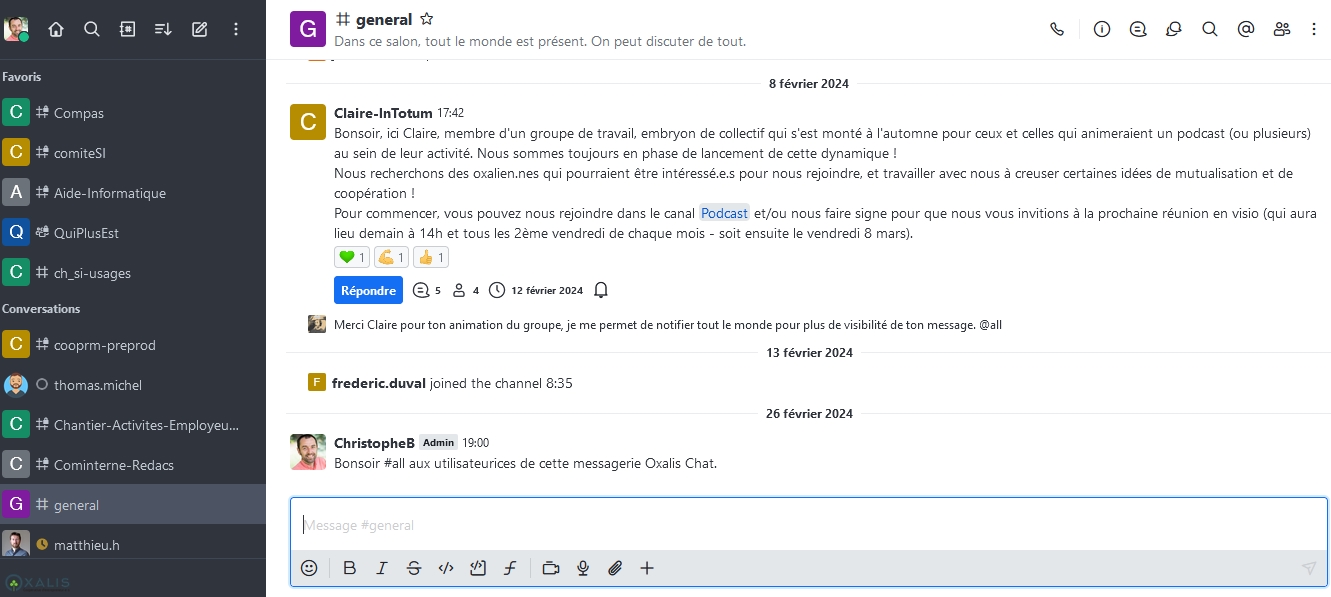
Le changement majeur pour l'utilisateurice dans cette migration c'est un changement de logiciel / interface. RocketChat aujourd'hui ça ressemble à ça :
Eh bien demain dans Element ça va ressembler à ça :
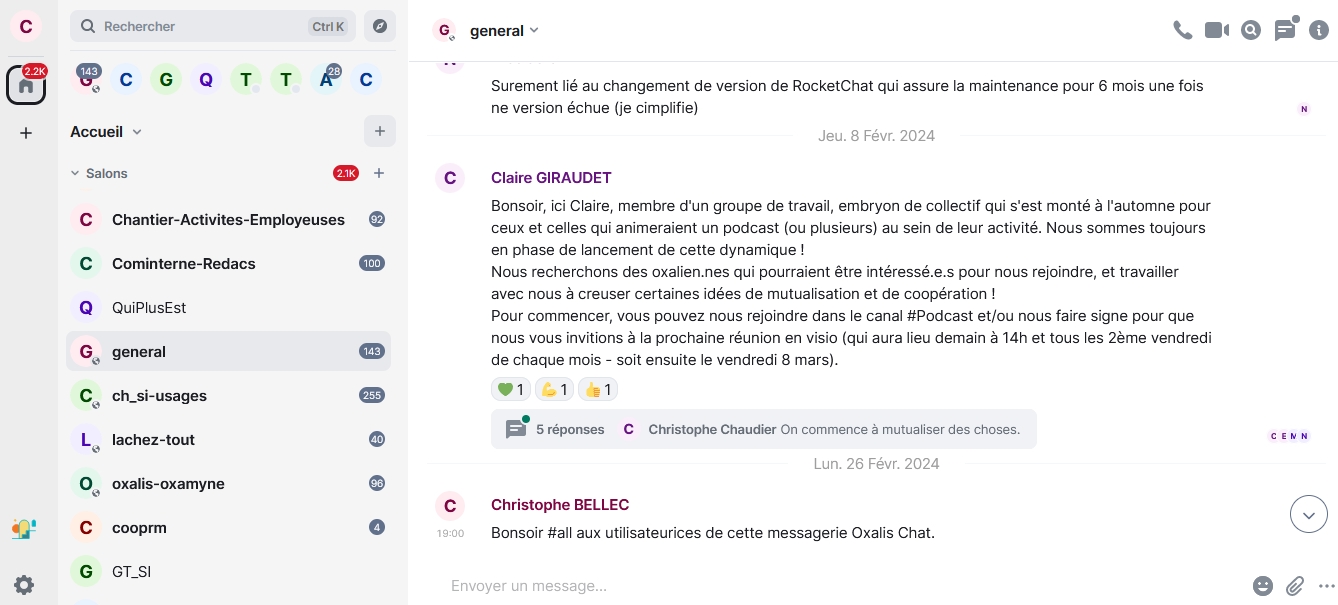
=> Chaque utilisateurice va retrouver tous les canaux auxquels iel est inscrit-e, qui vont contenir la quasi-intégralité du contenu produit sur RocketChat depuis le lancement d'Oxalis Chat en 2019. C'est un point très important qui va faciliter l'utilisation de la nouvelle interface.
Pour le reste, les fonctionnalités sur Element sont quasiment les mêmes que celles proposées sur RocketChat, et leur présentation visuelle n'est pas très différente. Les utilisateurices devraient reprendre assez vite leurs repères et habitudes d'échanges sur cette messagerie chat.
Que va t-il se passer au moment de cette migration ?
Une fois la migration terminée, pour accéder de nouveau à Oxalis Chat vous allez avoir plusieurs possibilités, en fonction de vos pratiques habituelles :
- en passant par votre navigateur - Le chat va se trouver à la même adresse qu'aujourd'hui : https://chat.oxalis.coop/ Vous aurez simplement à vous reconnecter avec votre identifiant et mot de passe habituels (qui restent les mêmes)
- en passant par le cloud Oxalis - Pour les membres des groupes/instances qui utilisent le cloud Oxalis, vous pouvez aussi passer par la page d'accueil (dashboard) Nextcloud en cliquant sur l'icone Chat :

- en utilisant l'application Element - Pour les personnes qui utilisent l'appli RocketChat, ça ne va plus marcher, il vous faudra télécharger l'appli Element, et renseigner l'URL du chat ainsi que votre identifiant et mot de passe habituels. Ce tuto ICI en ligne vous donne la marche à suivre pour installer et utiliser l'application.
PS : tout en bas de cet article, au chapitre Quelques compléments techniques, vous trouverez un bonus complétant le tuto qui peut vous aider
Une fois connecté-e, chacun-e va pouvoir retrouver ses canaux habituels publics et privés (appelés désormais "salons"), ses conversations en pair à pair (rattachées au menu "personnes"). Seuls quelques rares éléments précis ne vont pas se retrouver sur Element pour des raisons techniques (les détails en fin d'article).
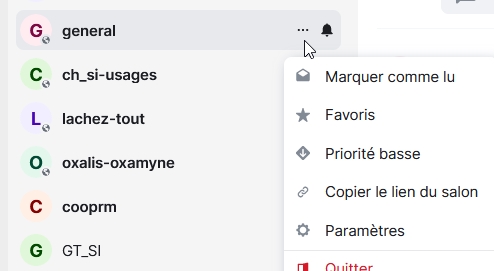
Et vous allez remarquer que tous les messages dans vos salons et conversations sont marqués "non lus" (cf l'image ci-dessus). Il vous faudra prendre 1 à 2 mn pour parcourir tous vos salons et conversations pour faire l'opération "Marquer comme lu" (en cliquant les 3 petits points à droite du nom du salon) :
A quel endroit retrouver des infos sur le fonctionnement d'Element ?
IndieHost propose à ses utilisateurices un espace ressource Mode d'emploi bien détaillé sur Element, il est ICI en ligne. N'hésitez pas à le parcourir, vous allez trouver de nombreuses réponses à vos questions.
Et si je galère après la migration 😥, qui peut m'aider ?
Eh bien c'est le rôle du dispositif Aide Informatique 💻 (souvenez-vous, cet article Cominterne vous dit tout). Pour cela il vous suffit de renseigner le formulaire en ligne, ou bien de cliquer sur le bouton Aide informatique de la page d'accueil du coopRM :

Quelques compléments techniques
Voici quelques compléments d'info pour les personnes plus curieuses sur les aspects techniques et informatiques de cette migration.
Pour en savoir plus sur le choix fait de la messagerie Element (et du protocole Matrix), vous pouvez lire la page Introduction de l'espace ressource d'IndieHost (IH).
La migration de RocketChat vers Element permet de récupérer la quasi-totalité du contenu actuel du chat, mais pas 100%. Voici les limitations indiquées par IH :
Après avoir tester nos script de migration, voici les quelques limitations que nous avons rencontré :
Plusieurs “détails” ne sont pas migrés, essentiellement car le concept n’existe pas comme cela dans Element Matrix :
-
Les discussions créées et rattachées à un canal
-
Les citation d'un autre message
-
Les images externes importé depuis un lien url seront affichées en url et non migrées en images (cela ne concerne donc pas les images importées dans Rocket.Chat par glissé-déposé par exemple)
-
La description des fichiers envoyés depuis Rokcet.Chat
-
Les images d”avatar ne sont pas migrés, il faudra les remettre.
-
La fonction Livechat et Chatbot n’est pas migré.
-
La notification des @utilisateur.ice dans les messages n’est pas traduite. Par exemple, le message “ping @sasha” est bien migré mais ne renvoie plus à l’utilisateur.ice @sasha
Bonus pour le tuto Installer l'application Element
Voici une astuce à noter à cette étape de l'installation :
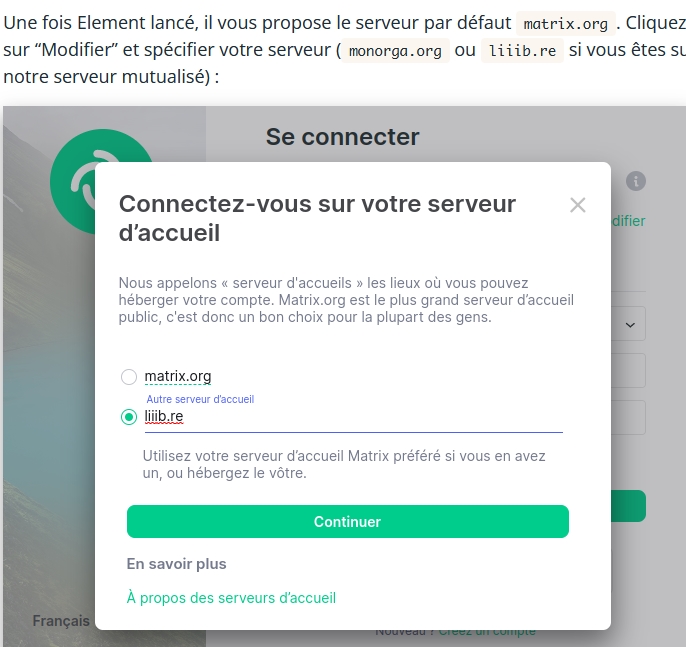
A cet écran, il faut effectivement choisir la 2ème option, mais à la place de liiib.re il faut saisir chat.oxalis.coop (pour arriver jusqu'au serveur du chat Oxalis).